Что такое AI Agent Hub
что это за приложение, где мини-аппа и где чат, с чего начать
AI Agent Hub — это платформа личных ИИ-агентов внутри мессенджера (MAX и Telegram). Вы создаёте себе ассистентов под свои задачи, а общаетесь с ними в обычном чате с ботом. Ничего устанавливать не нужно: всё живёт внутри мессенджера.
Из чего всё состоит
- Чат с ботом — здесь вы разговариваете с агентом. Пишете сообщение — отвечает тот агент, который сейчас выбран активным. Ответ печатается на глазах, как живая речь.
- Мини-приложение — открывается кнопкой в чате. Здесь всё остальное, и оно разложено по пяти вкладкам в нижней панели: Агенты (ваш список), Каталог (модели и витрина чужих агентов), Секретарь (деловая переписка в Telegram), Группы (бот в общей беседе) и Баланс. Задачи по расписанию, связка аккаунтов, свои компьютеры и оформление — под шестерёнкой.
С чего начать
Ничего настраивать не надо: у каждого нового пользователя сразу есть агент «Помощник» — универсал, который умеет поговорить, поискать в интернете, нарисовать картинку, озвучить текст и снять короткий ролик. Просто напишите ему в чат, как живому человеку.
Дальше по вкусу:
- Откройте мини-приложение и посмотрите витрину — там готовые агенты под конкретные дела (английский, тексты, работа, быт). Понравился — добавьте себе в один клик.
- Или создайте своего: имя, иконка, системный промпт (характер и правила) и модель.
- Выберите агента активным — и пишите ему в чат.
Что агент умеет уметь
Отвечать текстом, искать актуальное в интернете, читать ваши файлы (база знаний), помнить диалог, рисовать картинки, снимать короткие ролики, озвучивать текст голосом, сочинять и петь песни, смотреть на присланные фотографии и работать по расписанию, пока вы спите.
Сколько это стоит
Оплата по факту: вы пополняете баланс, а деньги списываются за реальные ответы. Новому пользователю платформа сразу кладёт подарочный баланс — этого хватит надолго: разговор стоит копейки. Точные цифры — в разделе «Баланс и оплата».
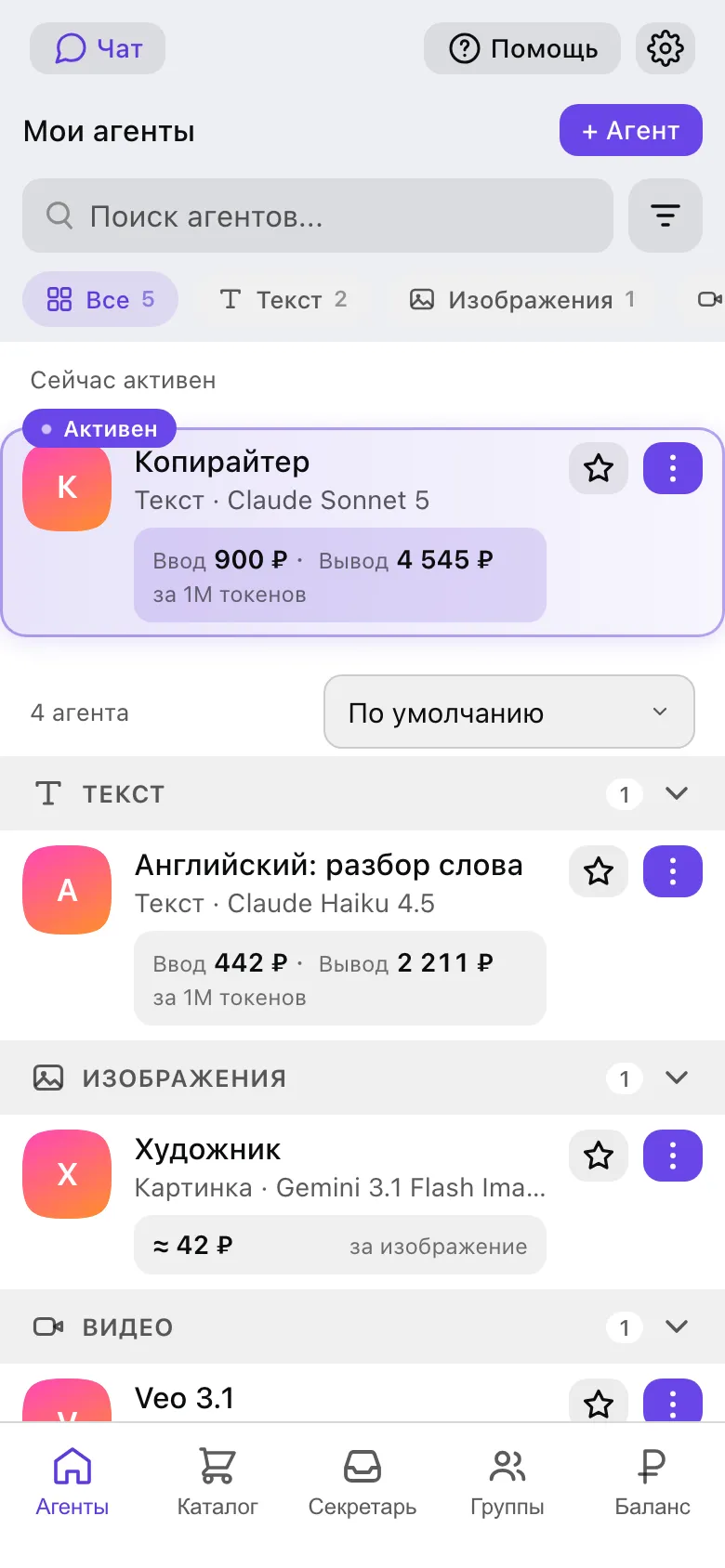
Агенты: создание и настройка
создать агента, системный промпт, активный агент, правка и удаление
Агент — это ваш ассистент с характером: имя, иконка, системный промпт, модель и набор инструментов. Агентов может быть много, каждый под своё дело.
Как создать агента
Мини-приложение → вкладка Агенты → кнопка «+ Агент». Сначала спросят, кого заводим:
- Обычный агент — отвечает вам в чате: помощник, редактор, репетитор.
- Агент-секретарь — отвечает вашим клиентам в деловой переписке. Только такого агента можно закрепить за перепиской на экране «Секретарь», и форма откроется с готовой заготовкой промпта.
Выбор не окончательный: роль стоит и в самой форме — строкой «Кому отвечает», так что уже настроенного агента можно сделать секретарём, не создавая его заново.
Дальше в форме:
- Иконка — как агент будет выглядеть в списке.
- Кому отвечает — та самая роль: «Обычный» или «Секретарь».
- Модель — строка открывает список с вкладками по тому, что агент создаёт: текст, картинки, видео, озвучка, музыка. У каждой модели видна цена. Отдельной галочки «рисовать картинки» нет: тип агента следует из выбранной модели (см. раздел «Выбор модели»).
- Название — единственное обязательное поле.
- Промпт — главное поле, характер и правила агента (см. ниже).
- Публичный агент — тумблер: агент попадёт в маркетплейс. Под ним раскрываются Описание (для чего агент; его видят другие), «Показывать промпт другим» и «Общая база знаний».
- Инструменты — галочки того, что не следует из модели: поиск в интернете и файл для календаря. База знаний включается сама, как только у агента есть хотя бы один файл.
- Мои компьютеры — блок появляется, только если вы подключили свой компьютер по MCP.
Памяти в форме нет: она включена сразу. Настраивается и чистится она отдельно — меню агента → «Память» (см. раздел «Память диалога»).
Системный промпт
Это постоянная инструкция, которую модель получает перед каждым вашим сообщением. В нём задают роль, тон, правила и формат ответа. Работает лучше всего, когда он конкретный:
Ты — редактор деловой переписки. Переписываешь письма коротко и вежливо, без канцелярита. Всегда сохраняешь смысл и факты. Если письмо грубое — смягчаешь тон. Отвечаешь только готовым текстом письма, без пояснений.
Частые ошибки: слишком общий промпт («будь полезным»), противоречивые правила, попытка уместить в промпт данные — для данных есть база знаний.
Промпт по умолчанию виден только вам. Тумблер «Показывать промпт другим» (он под «Публичным агентом») открывает его тем, кто добавил вашего агента себе, — удобно, если вы делитесь агентом и хотите, чтобы из него учились.
Активный агент
В чате с ботом отвечает активный агент — тот, у кого в списке стоит плашка «Активен». Чтобы переключиться, откройте мини-приложение и нажмите на другого агента. Всё остальное (память, файлы, задачи) у каждого агента своё, так что переключение ничего не путает. Звёздочкой справа агента можно отправить в «Избранное» — эта группа стоит первой в списке и раскрыта всегда.
Правка и удаление
Всё остальное — в меню агента: кнопка «⋯» в его строке. Там «Настройки агента» (та же форма, что при создании), «Память», «База знаний», «Задачи по расписанию», «Поделиться» и удаление. Редактировать и удалять агента может только его владелец. Чужого агента, добавленного из витрины, можно только убрать из своего списка — сам агент останется у всех остальных. Удаление агента уносит с собой его память, файлы базы знаний и задачи по расписанию.
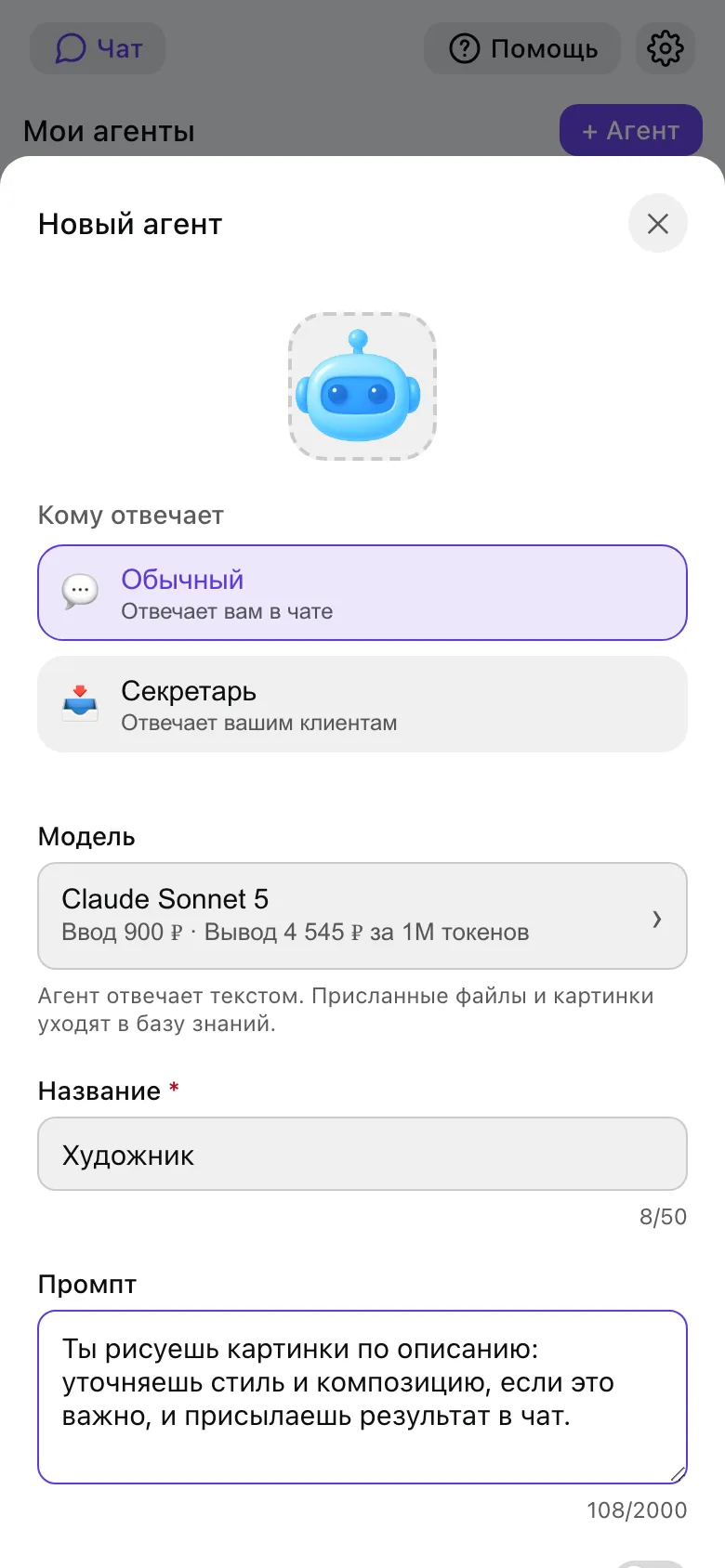
Выбор модели
какие модели есть, чем отличаются, как сменить модель агента
Модель — это нейросеть, которая отвечает за агента. Она определяет, насколько агент умный, насколько быстрый и сколько стоит каждый ответ.
Как выбрать
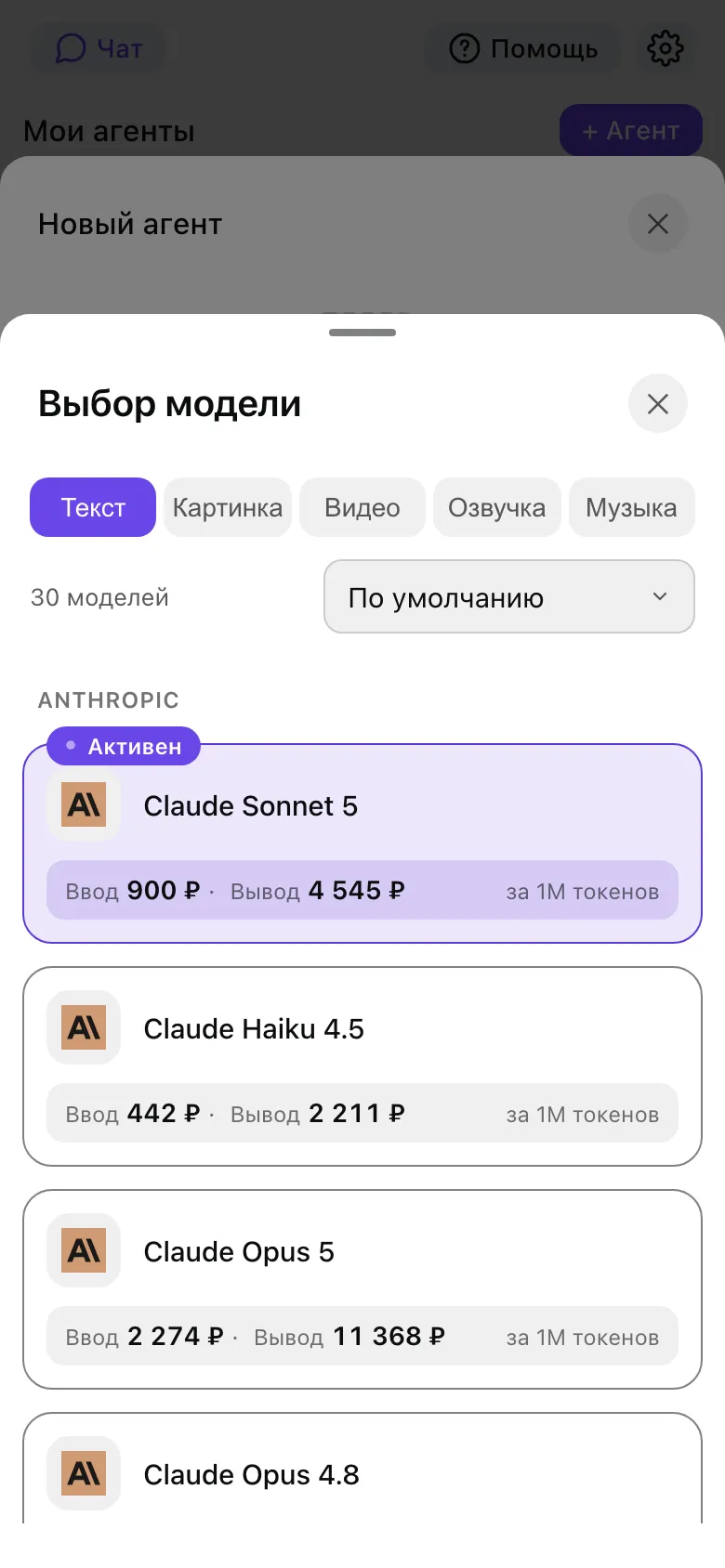
В форме агента нажмите на строку «Модель» — откроется список с вкладками по тому, что агент создаёт: «Текст», «Картинка», «Видео», «Озвучка», «Музыка». Модели сгруппированы по разработчику (Anthropic, Google, OpenAI, а также xAI, Qwen, MiniMax, Moonshot AI), у каждой указана цена — та же самая, по которой списываются деньги. Список можно пересортировать по цене или по названию. Актуальный список моделей и цен — в разделе «Баланс и оплата» и на странице «Услуги и стоимость»: он меняется, поэтому здесь мы его не дублируем.
Практическое правило:
- Быстрые и дешёвые модели — для переписки, коротких ответов, бытовых вопросов, пересказов. Разница с «умной» моделью в таких задачах почти незаметна, а стоят они в разы меньше.
- Умные и дорогие — для сложного: код, анализ длинного документа, рассуждения, тонкая работа с текстом.
Модель можно сменить в любой момент: меню агента → «Настройки агента» → строка «Модель». История диалога при этом сохраняется — новая модель продолжит с того же места.
Модели генерации
Картинки, видео, озвучка и музыка используют отдельные модели, не ту, что ведёт диалог, — они лежат на своих вкладках того же списка. Выбранная вкладка и задаёт, что агент умеет создавать: отдельной галочки «рисовать картинки» в форме нет. Первым вариантом на каждой медийной вкладке стоит «Автовыбор моделью»: модель подберёт нейросеть под задачу, но стоимость генерации заранее не известна. Закрепите конкретную — она всегда будет использовать её, и цена видна сразу.
Токены чат-модели списываются в любом случае: она ведёт диалог и решает, что и когда сгенерировать.
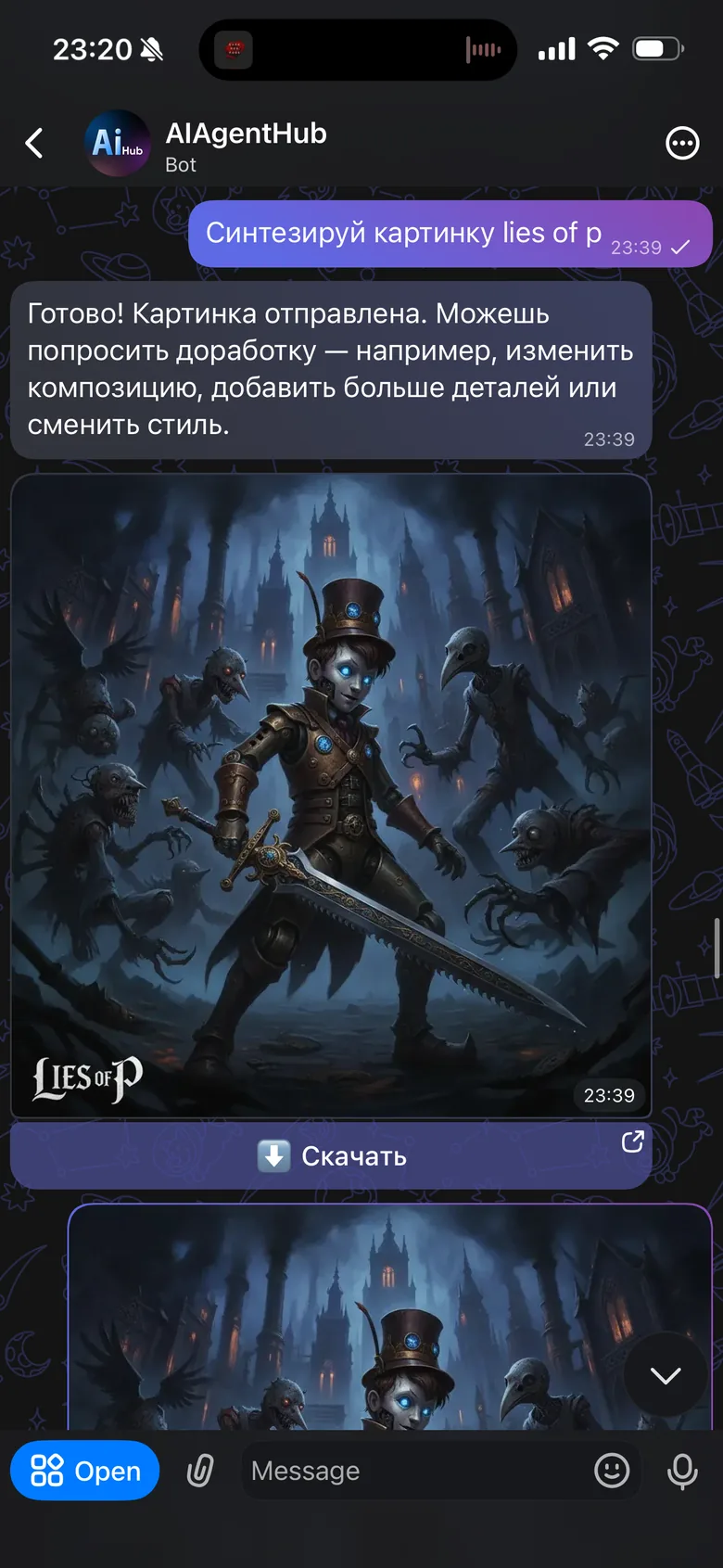
Инструменты агента
поиск в интернете, генерация картинок и видео, озвучка текста, файл .ics для календаря
Инструменты — это то, что агент умеет делать помимо разговора. Агент сам решает, когда инструмент применить: отдельной команды нет, достаточно попросить словами.
Включаются они двумя разными способами, и это важно не перепутать:
- Генерация картинок, видео, озвучки и музыки следует из модели агента. В форме агента нажмите строку «Модель» — в списке есть вкладки «Картинка», «Видео», «Озвучка», «Музыка». Выбрали модель оттуда — агент это и умеет. Отдельных галочек у них нет.
- Всё остальное — галочками в блоке «Инструменты» формы (у владельца агента): поиск в интернете и файл для календаря.
Поиск в интернете
Агент ищет свежую информацию и ссылается на источники — погода, новости, цены, всё, чего нет в «памяти» модели. За один ответ агент может искать несколько раз.
Поиск умеют не все модели: он есть у Claude, Gemini (кроме старого поколения 2.5), GPT, а из остальных — у Grok и MiniMax. Если выбрать модель без поиска, галочка просто не появится в форме — и строки про поиск в карточке агента тоже.
У Claude, Gemini и GPT каждый поиск оплачивается отдельно, фиксированной суммой сверх токенов; у Grok и MiniMax сам поиск бесплатный. Платить в любом случае придётся за токены: найденные страницы попадают в переписку и считаются как обычный ввод, поэтому ответ с поиском заметно дороже такого же без него.
Генерация изображений
«Нарисуй открытку ко дню рождения» — картинка приходит в чат отдельным сообщением. Можно прислать своё фото и попросить его изменить: агент возьмёт его за основу. Цена зависит от модели и размера.
Генерация видео
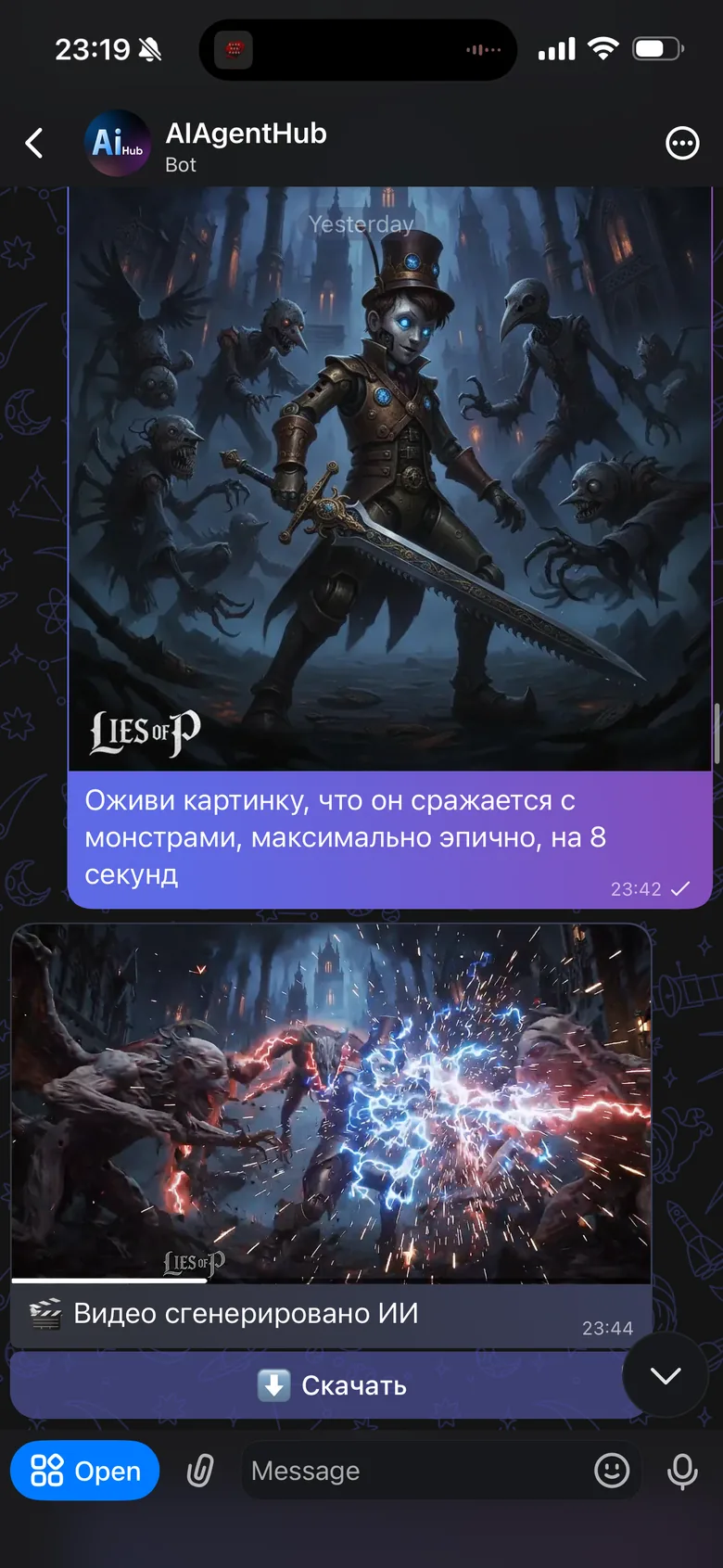
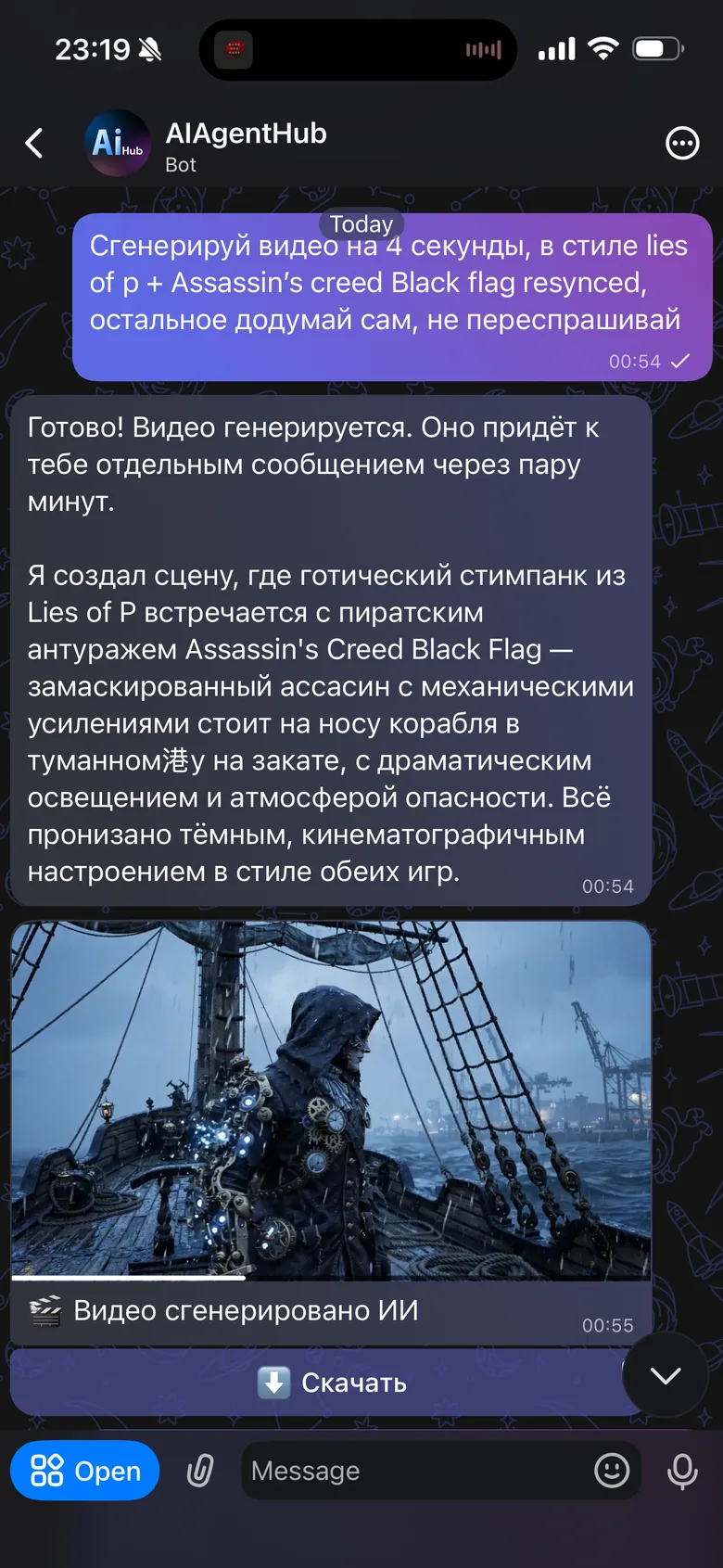
Короткий ролик (4–15 секунд) по описанию, со звуком. Делается не сразу: от одной до шести минут, ответ придёт отдельным сообщением, ждать в чате не нужно. Прислали фото — агент может «оживить» его, сделав первым кадром.
Это дорого, поэтому деньги удерживаются заранее и возвращаются полностью, если генерация не удалась. Хорошие агенты сначала называют цену и спрашивают разрешения.
Синтез речи
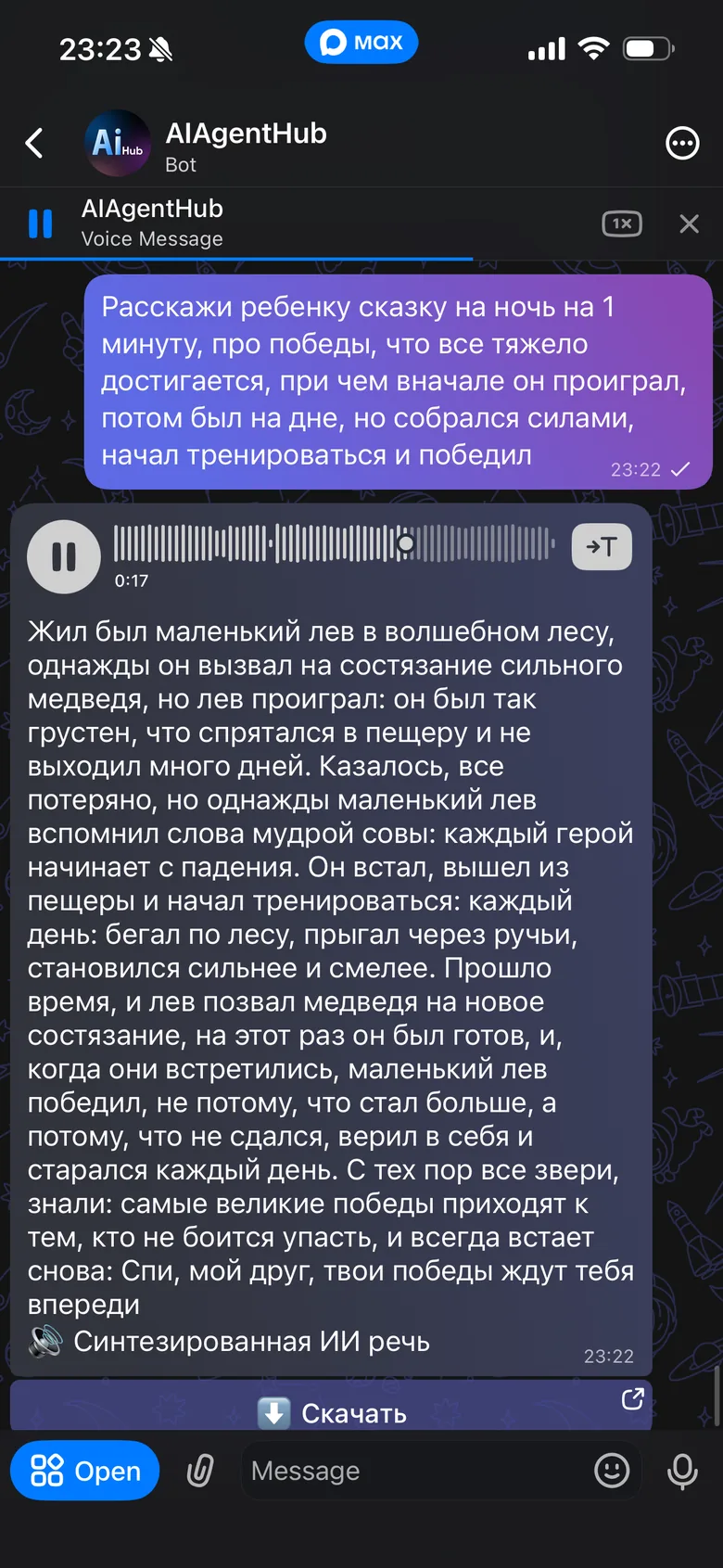
Агент озвучивает текст голосом и присылает аудио отдельным сообщением. Голос и манеру чтения можно попросить словами: «озвучь спокойным женским голосом».
Генерация музыки
Агент сочиняет песню по описанию и присылает два варианта трека. Умеет и просто написать текст песни. Лучше сначала попросить текст, а петь уже по готовым словам — подробности в разделе «Генерация музыки».
Файл для календаря (.ics)
Пришлите агенту расписание, список встреч или дат как есть — он соберёт файл календаря и пришлёт его в чат. На iPhone и Mac достаточно открыть файл: Календарь предложит добавить все события разом. В Google Календаре файл импортируется через «Настройки → Импорт и экспорт». Время считается московским; если длительность не указана, событие длится час. Бесплатно — оплачиваются только токены ответа.
Что работает всегда, без галочек
- База знаний — включается сама, как только вы загрузите агенту хотя бы один файл.
- Фотографии и файлы в чате — пришлите картинку с вопросом, и агент на неё посмотрит; пришлите PDF или таблицу — прочитает.
- Голосовые сообщения — бот расшифрует и ответит.
- Справка о платформе — этот текст; любой агент может рассказать, как всё устроено.
Мои компьютеры (MCP)
подключить к агенту MCP-серверы со своего компьютера: мост, код сопряжения, файлы и локальные сервисы, что бывает при выключенном компьютере, как пустить свой компьютер в беседу
Обычно агент живёт в облаке и о вашем компьютере ничего не знает. «Мои компьютеры» — это способ дать ему доступ к тому, что работает у вас на машине: к файлам в рабочей папке, к локальной базе, к внутренним сервисам конторы, к любому MCP-серверу, который вы уже используете в других программах.
Как это устроено
На компьютере запускается небольшая программа — мост. Она поднимает ваши MCP-серверы и сама подключается к нам. Ничего открывать наружу не нужно: ни портов, ни туннеля, ни белого IP-адреса. Пока мост запущен — агент может звать ваши инструменты; закрыли окно терминала — не может.
Как подключить
- В приложении откройте Настройки → Мои компьютеры и нажмите «Подключить компьютер».
- Нужен установленный Node.js 18+ — команда запускается через
npx, и без Node.js ответит «command not found». Скопируйте показанную команду (npx @ai-agents-hub/mcp-bridge mcp_...) и выполните её в терминале на том компьютере, где живут ваши MCP-серверы. Код действует десять минут и срабатывает один раз. - Мост спросит, какие серверы открывать агентам, и покажет их список. Ответьте
yдля тех, которым доверяете. - Разрешите компьютер агенту: меню агента → «Настройки агента» → галочка в блоке «Мои компьютеры» (блок появляется, только когда подключение есть). Для беседы — шестерёнка беседы, строка «Мой компьютер в беседе».
Серверы описываются в файле mcp.json рядом с мостом или в ~/.config/ai-agents-hub/mcp.json —
в том же формате, что у других программ с поддержкой MCP. Чужие конфиги мост сам не читает:
если хотите перенести существующий, запустите его с ключом --import claude.
Что важно знать
- Инструменты видны агенту, даже когда компьютер выключен, — он знает их список, но вызов вернёт «компьютер не на связи». Так сделано намеренно: иначе агент забывал бы, что умеет, каждый раз, когда ноутбук уходит в сон.
- Вызовы бесплатны — считает ваш компьютер, а не мы. Оплачиваются только токены ответа. Но описания инструментов уходят в модель с каждым сообщением, поэтому чем их больше, тем дороже обходится каждый вопрос.
- Подключение не передаётся вместе с агентом. Если вы поделились агентом или выложили его в маркетплейс, ваш компьютер получателю не достаётся — он может подключить к тому же агенту свой.
- Секретарь компьютеры не использует. Деловую переписку начинает клиент, и доступ к вашей машине ему давать нельзя.
- В беседе — только по вашему решению. Спросить может любой участник, а выполнится вызов на вашей машине, поэтому доступ выключен по умолчанию и включает его только админ беседы: шестерёнка беседы → «Мой компьютер в беседе». Смена админа его гасит. Включённым он виден всем участникам — в чате должно быть понятно, что бот дотягивается до чужого компьютера.
- Мост запускается только в одном окне. Второй запуск того же подключения будет отклонён.
Безопасность
Агент с подключённым компьютером может всё, что умеют ваши MCP-серверы, — прямо из переписки.
Открывайте только те серверы, которым доверяете, и помните, что содержимое файлов и ответов
попадает в диалог. Если сервер умеет и читать, и писать, а вам нужно только чтение — запустите
мост с ключом --read-only или перечислите разрешённые инструменты в mcp.json.
Отключить можно в любой момент: «Отключить» в списке компьютеров убирает подключение у всех агентов сразу, а закрытое окно терминала просто делает инструменты недоступными до следующего запуска.
Подключения (внешние сервисы)
подключить агенту внешний сервис — Google Календарь и другие: как выдать доступ, что агент сможет делать от вашего имени, как это работает в беседе и у секретаря
Коннектор — это внешний сервис, который вы один раз подключаете к себе в приложении, после чего им может пользоваться любой ваш агент: посмотреть календарь, найти свободное время, поставить встречу, перенести или отменить её, ответить на приглашение. В отличие от «Моих компьютеров», здесь ничего не нужно запускать у себя — всё работает в облаке, по вашей учётной записи в этом сервисе.
Как подключить
- Откройте Настройки → Подключения и нажмите «Подключить» у нужного сервиса.
- Откроется браузер со страницей самого сервиса — войдите в нужный аккаунт и разрешите доступ. Мы просим ровно то, что нужно инструментам: для календаря это события — читать, создавать, менять и удалять. Сами календари агент заводить и удалять не может.
- Вернитесь в приложение по кнопке на странице «Готово». Список обновится сам.
- Разрешите сервис агенту: меню агента → «Настройки агента» → блок «Подключения». Блок появляется, только когда есть хоть одно подключение.
Календарь для секретаря подключают короче — прямо на вкладке «Секретарь», строкой «Календарь»: она открывает список календарей с переключателями, и после возврата из браузера секретарь уже видит ваше расписание. Шаги 1 и 4 при этом не нужны, и разрешение агенту тоже: календарь секретаря привязан к нему самому, а не к тому агенту, который сегодня выбран отвечать.
Что важно знать
- Пароль сервиса мы не видим. Вход происходит на стороне сервиса, к нам приезжает только ключ доступа, и хранится он в зашифрованном виде. Отозвать его можно в любой момент — кнопкой «Отключить» здесь или в настройках самого сервиса.
- Агент действует от вашего имени. Созданная им встреча появится в вашем календаре и придёт участникам так же, как если бы её создали вы. Перенос и отмена тоже уходят гостям письмом, а отменённую встречу не вернуть. Включайте сервис только тем агентам, которым доверяете, — и помните, что промпт публичного агента писал не обязательно вы.
- Инструменты видны агенту, даже когда вход устарел. Тогда вызов вернёт «нужен повторный вход», а в списке подключений появится кнопка «Подключить заново». Так сделано намеренно: иначе агент забывал бы, что умеет, каждый раз при протухшем ключе.
- Подключение не передаётся вместе с агентом. Поделились агентом или выложили его в маркетплейс — ваш календарь получателю не достаётся, он подключает к тому же агенту свой.
- Вызовы бесплатны: платит только модель — токенами за ответ. Но описания инструментов уходят в запрос с каждым сообщением, поэтому чем больше подключено, тем дороже вопрос.
В беседах и у секретаря
- В беседе сервисы админа выключены по умолчанию. Админ может открыть их в настройках беседы строкой «Мои сервисы в беседе» — тогда спрашивать сможет любой участник чата, а работать агент будет в календаре админа. Участникам достаётся только безобидное: посмотреть занятость и поставить встречу. Переносить, отменять встречи админа и отвечать за него на приглашения из беседы нельзя — это умеет только он сам в личной переписке. При смене админа доступ гаснет сам.
- У секретаря календарь выключен по умолчанию и включается строкой «Календарь» на вкладке «Секретарь». Включить можно несколько сразу — и разных сервисов, и несколько календарей внутри одного аккаунта (строка «Какие календари считать»): занятость складывается по всем отмеченным, поэтому свободное время секретарь называет одно и уже с учётом их всех. Даёт это только ЧТЕНИЕ, и не всё: он видит занятость и названия встреч, но не их описания. Записать что-либо в ваш календарь по просьбе клиента он не может — предложит время, а поставите встречу вы. Выбор переживает смену агента-секретаря: он привязан к секретарю, а не к агенту.
- Задачи по расписанию пользуются сервисами так же, как вы сами в личной переписке: задачу ставите вы, и выполняется она от вашего имени.
Генерация музыки
сочинить песню: сначала текст, потом музыка; два трека, свой текст
Агент умеет не только написать текст песни, но и спеть его: в чат приходят два готовых варианта трека, отдельными сообщениями. Включается моделью: в форме агента строка «Модель» → вкладка «Музыка» → любая из моделей Suno. Отдельной галочки нет, и та же модель даёт агенту сочинение текстов песен.
Сначала текст, потом музыка. Попросите агента сочинить текст, прочитайте варианты, выберите понравившийся или поправьте строчки — и только после этого просите спеть. Если сразу просить песню, слова придумает нейросеть, и переделать уже спетое нельзя: это новая генерация и новые деньги. Текст же виден сразу в ответе и правится сколько угодно, почти бесплатно.
Шаг 1. Текст песни
«Сочини текст песни про таксиста, который работает день и ночь ради семьи» — агент вернёт
один-два варианта с разметкой куплетов и припева ([Verse], [Chorus]). Текст приходит прямо
в ответе: его видно сразу, можно попросить переписать куплет, сменить настроение или имя героя.
Шаг 2. Песня
Выбрали вариант — скажите «спой второй». Агент передаст в генерацию именно этот текст, и слова споются дословно. Заодно можно задать жанр и название: «спой второй вариант, лёгкий джаз, назови „Таксист Володя“».
Если текст не нужен
Опишите настроение одной фразой — «что-нибудь бодрое про лето» — и нейросеть придумает и слова, и музыку сама. А если нужна музыка без вокала, попросите инструментал.
Что приходит в чат
Два разных варианта трека на один и тот же текст, отдельными сообщениями, через пару минут. Ждать в чате не нужно — можно закрыть, готовое придёт само. У каждого трека есть кнопка «Скачать», а в подписи честно сказано, что музыка сгенерирована ИИ.
Версии модели
На вкладке «Музыка» можно закрепить версию Suno: они отличаются музыкальностью и предельной длиной трека, а стоят одинаково. Не знаете, что выбрать, — оставьте «Автовыбор моделью» (первый вариант в списке).
Сколько стоит
Песня — самая дорогая часть, текст стоит копейки. Поэтому и стоит сначала утвердить слова, а петь уже наверняка. Деньги за песню удерживаются заранее и возвращаются полностью, если генерация не удалась. Точные цифры — в разделе «Баланс и оплата».
База знаний (файлы)
загрузка файлов агенту, форматы, чем отличается от файла в чате
База знаний — это ваши файлы, привязанные к конкретному агенту. Агент ищет по ним ответы во время диалога: договор, инструкция, конспект, прайс — всё, что он должен знать постоянно.
Как загрузить
Мини-приложение → меню агента → «База знаний» → добавить. После загрузки файл несколько секунд обрабатывается (статус «обрабатывается»), потом становится «готов» — и агент сразу начинает им пользоваться. Включать инструмент не нужно: поиск по базе появляется у агента сам, как только в ней есть хотя бы один готовый файл.
Если файл не обработался (статус «ошибка обработки») — рядом с ним появляется кнопка повтора: файл уже сохранён, и обработку можно запустить заново, не загружая его снова.
Что можно загружать
- Документы: PDF, DOCX, TXT, MD, XLSX, XLS, CSV.
- Картинки: PNG, JPG, JPEG, WEBP, GIF — их описывает модель, и агент ищет по описанию.
- Аудио: MP3, M4A, WAV, WEBM и другие — расшифровывается в текст.
Ограничения по размеру и количеству — в разделе «Лимиты». Обработка файла платная и списывается один раз, при загрузке (распознавание и индексация).
База персональна
База знаний принадлежит паре «вы + агент». Если вы добавили себе чужого агента из витрины и загрузили ему свои файлы, эти файлы видите только вы: ни автор агента, ни другие пользователи в них не заглянут. И наоборот — чужие файлы не попадут к вам.
Файл в базе знаний ≠ файл в чате
Это разные вещи:
- Файл, брошенный прямо в чат — контекст одного вопроса. Агент прочитает его здесь и сейчас («перескажи этот PDF»), но в базу знаний он не попадёт и завтра агент о нём не вспомнит.
- Файл, загруженный в базу знаний — постоянное знание агента. Он будет искать по нему в любом будущем разговоре.
Заметки
Агента можно попросить: «запомни это в базу знаний» — он сам создаст заметку, а потом сможет её найти, исправить или удалить. Заметки считаются такими же файлами и занимают место в лимите.
Память диалога
что агент помнит между сообщениями, как включить и как очистить
Память — это история вашего диалога с агентом. С ней агент помнит, о чём вы говорили раньше, и понимает «а теперь то же самое, но короче». Без неё каждое сообщение начинается с чистого листа.
Как включить и выключить
Память включена сразу — и у созданного вами агента, и у добавленного из витрины. В форме агента её нет: она живёт в отдельном окне, меню агента → «Память», тумблер «Память». Настройка личная: у каждого пользователя своя память для каждого агента, даже если агент общий и взят из витрины.
Что происходит с длинным диалогом
История не растёт бесконечно: когда она приближается к пределу модели, старые сообщения автоматически сжимаются в краткий пересказ, а последние остаются как есть. Так агент помнит суть давнего разговора, а вы не платите за пересылку всей переписки в каждом запросе.
Как посмотреть и очистить
Меню агента → «Память» → «Посмотреть память». Там видно обе части: сводку прошлых диалогов и ленту последних сообщений, — и стираются они по отдельности, кнопками «Очистить сводку» и «Очистить сообщения». Полезно, когда агент «зациклился» на старой теме или вы переходите к совсем другой задаче.
Память ≠ база знаний
- Память — это разговор: что вы сказали и что агент ответил. Сжимается, стирается, живёт в рамках диалога.
- База знаний — это ваши файлы: они лежат постоянно, и агент ищет по ним, когда нужно.
Чтобы агент запомнил факт надолго, попросите: «запиши это в базу знаний» — он создаст заметку.
Когда память выключена
Агент отвечает только на текущее сообщение. Это дешевле (в модель не уезжает история) и уместно для агентов-однодневок: переводчик, редактор текста, генератор картинок по описанию. Но подтверждения вроде «да, снимай ролик» в таком режиме не работают — агент не помнит своего вопроса.
Задачи по расписанию
поручить агенту работу по расписанию, периодичность, часовой пояс
Задача по расписанию — это поручение агенту, которое он выполняет сам, без вас. В нужное время агент запускается, делает работу и присылает результат в чат.
Например: каждое утро в 9:00 — сводка новостей по вашей теме (агенту нужен поиск в интернете); по понедельникам — план недели; каждые 6 часов — проверить курс и написать, если он изменился.
Как поставить
Мини-приложение → меню агента → «Задачи по расписанию» → «+ Новая задача». Нужны три вещи:
- Название — чтобы вы узнали задачу в списке.
- Текст поручения — ровно то, что вы написали бы агенту в чат: «Найди свежие новости про электромобили и напиши три главных пункта».
- Расписание — каждые N часов (от 1 до 24), ежедневно, по будням или раз в неделю в выбранный день. Плюс время и часовой пояс — задача сработает по вашему времени.
Задачу можно поставить на паузу, изменить или удалить в любой момент. Все задачи по всем агентам сразу видны в мини-приложении через шестерёнку → «Мои задачи». У каждой задачи есть кнопка «Запустить сейчас» — ответ придёт в чат, не дожидаясь срока.
Что нужно знать
- Результат приходит в чат обычным сообщением от агента — как будто вы сами его спросили.
- Задача выполняется от вашего имени и за ваши деньги: списывается ровно так же, как обычный ответ. Если на балансе не хватает — запуск не состоится.
- У задачи своя ветка памяти: она не засоряет ваш живой диалог с агентом и не путается с ним.
- Пропущенный запуск не догоняется: если сервис был недоступен полдня, задача не выполнится двадцать раз подряд — она просто сработает в следующий срок.
- Задачу можно поставить и на чужого агента, добавленного из витрины.
Сколько задач можно завести — в разделе «Лимиты».
Секретарь в Telegram
бот отвечает клиентам в вашей деловой переписке: подключение, где настроить, режимы, какая модель лучше
Секретарь — это наш бот, подключённый к вашей деловой переписке в Telegram. Клиент пишет вам, а агент готовит ответ: вы видите карточку с готовым текстом и отправляете его одним нажатием.
Отвечает агент-секретарь — отдельная роль агента, с вашим системным промптом и вашей базой знаний. Именно поэтому ответ получается по существу: если в базу загружен прайс, агент назовёт цену, а не отпишется вежливой фразой. Обычного агента из чата к переписке прикрепить нельзя: у него промпт про вас, а не про ваше дело.
Как подключить
Шагов два: сам бот подключается в Telegram, а агент-секретарь выбирается в мини-приложении.
Сначала в Telegram:
- Откройте в Telegram Настройки → Telegram для бизнеса → Чат-боты.
- Добавьте нашего бота — того же, в котором открывается это приложение.
- Выберите чаты, в которых он работает: можно всех клиентов, можно только выбранные чаты или, наоборот, всех, кроме нескольких.
- Включите право отвечать от вашего имени — тумблер там же, в карточке бота.
Раздел «Telegram для бизнеса» есть только у подписчиков Telegram Premium — это ограничение Telegram, а не наше.
Потом в мини-приложении, вкладка «Секретарь»: в строке «Агент-секретарь» выберите, кто будет писать ответы, или заведите его прямо оттуда — «+ Создать агента-секретаря». Пока он не выбран, строка так и говорит: «⚠ Не выбран — клиентам никто не ответит», и платные режимы включить не получится. Никакой замены «каким-нибудь агентом» не происходит.
Без права отвечать секретарь тоже работает: он сохраняет сообщения и присылает уведомления, но кнопки «Отправить» у карточки не будет. Если право не выдано, мини-приложение скажет об этом строкой над списком переписок.
После подключения ничего не произойдёт до первого сообщения клиента: секретарь показывает только те чаты, где вам написали уже при включённом боте. Старую переписку Telegram нам не отдаёт.
Где всё настраивается
Всё, кроме самого подключения, — в мини-приложении, вкладка «Секретарь» в нижней панели. Она видна всем, даже если бот ещё не подключён: там же лежит короткая инструкция и кнопка «Открыть бота в Telegram».
На экране «Секретарь» сверху четыре блока, и это четыре разных вопроса:
- Плитки «Что делать с сообщением клиента» — режим. Три штуки, переключаются одним тапом прямо на экране; под ними написано, что выбранный режим делает.
- Строка «Агент-секретарь» — кто пишет ответ. Нажатие открывает выбор агента; у каждого видно, сколько файлов у него в базе знаний. Там же есть «+ Создать агента-секретаря» — форма откроется с готовой заготовкой промпта, останется заполнить пропуски.
- Строка «Календарь» — видит ли секретарь, когда вы заняты. Нажатие открывает список календарей: подключить можно прямо оттуда, одним переключателем, и после возврата из браузера календарь уже работает. Календарей можно включить несколько — и разных сервисов, и несколько внутри одного аккаунта («Какие календари считать»): занятость складывается по всем отмеченным, и свободное время секретарь называет одно, уже с учётом их всех. Получает он только ЧТЕНИЕ — предложит клиенту время, а встречу поставите вы; описания встреч ему не видны.
- Строка «Настройки секретаря» — всё остальное: куда дублировать, что разбирать, искать ли по переписке и чем отвечать по кнопке.
В окне «Настройки секретаря» — пять настроек (календарь сюда не входит: он живёт отдельной строкой на самом экране):
- «Дублировать уведомления в MAX» — карточки приходят ещё и в MAX, если аккаунты связаны.
- «Расшифровывать голосовые и кружки» — голосовое, аудиофайл и видеосообщение-кружок клиента превращаются в текст прямо в карточке. Обычное видео так на приёме не разбирается: оно бывает длинным, а расшифровка платная — в карточке останется плашка «🎬 Видео».
- «Разбирать фото, файлы и видео» — агент смотрит вложения клиента перед тем, как писать ответ. Сюда же попадает то самое видео: под черновик его разбирают, потому что ответ вы попросили сами.
- «Умный поиск по переписке» — единственная настройка, которая тратит деньги сама, без вашей просьбы, поэтому цена написана прямо под ней. Переписка разбирается по смыслу, и потом её находят даже тогда, когда нужного слова в ней нет: спросили «какое приложение мне скидывали» — нашли сообщение с одним названием. Выключите — новые сообщения индексировать перестанут, а разобранное раньше останется, и обратное включение продолжит с того же места бесплатно.
- «Ответ по кнопке ⏳ Отвечу позже» — ваш дежурный текст. Он ложится в черновик мгновенно, без запроса к агенту и без списания. Оставите поле пустым — кнопки в карточке не будет.
Настройки отдельной переписки живут в ней самой: откройте переписку из списка — в строке «Отвечает» меняется агент только этого клиента, а под черновиком есть «⏸ Пауза в этой переписке»: секретарь замолчит в ней одной, остальные продолжат работать. Удержание строки в списке открывает меню переписки — «Прочитано» и «Написать первым».
Режимы
Переключаются плитками наверху экрана «Секретарь», одним тапом. Подписи — те же слова, что на
плитках (frontend/src/entities/secretary/model/modes.ts — канон; вторая ручная копия —
карточка в чате, src/secretary/notify/render/cards.py): поправил здесь — поправь и там.
- 🔕 Уведомлять меня (по умолчанию) — сохраняем сообщение и присылаем карточку. Агент не запускается, деньги не тратятся. Черновик можно попросить кнопкой.
- ✍️ Готовить черновик — агент пишет готовый ответ, вы отправляете его одним нажатием или правите перед отправкой.
- 🤖 Отвечать за меня — агент отвечает клиенту сам, вам приходит копия. Подходит для типовых вопросов; для переговоров лучше оставить черновик.
Платные режимы не включаются, пока не выбран агент-секретарь: отвечать клиенту было бы некому. Нажмёте — экран так и скажет.
Режим общий на всё подключение; заглушить одного клиента можно паузой в самой переписке.
Кто отвечает
Общего агента-секретаря выбирают строкой «Агент-секретарь» на экране «Секретарь». Любому клиенту можно назначить своего: откройте переписку и смените агента в строке «Отвечает». Вариант «По умолчанию» возвращает переписку к общему.
Если не выбран никто — клиенту не ответит никто. Подставить вместо секретаря вашего активного агента из чата мы не станем: у него свой промпт и своя база, про ваше дело он не знает ничего, а клиенту ушёл бы ответ от его имени. Поэтому строка и светится «⚠ Не выбран», а платные режимы до выбора просто не включаются.
Закрепить можно только агента с ролью «Секретарь». Обычный агент в списке выбора не появится, а если вы разжаловали уже закреплённого — приложение скажет, что делать: сменить роль в настройках агента или завести нового кнопкой «+ Агент».
Агент отвечает по своей базе знаний — той, что загружена этому агенту. Поэтому в списке выбора у каждого видно, сколько у него файлов: закрепите агента без базы, и он ответит общими словами вместо цены из прайса.
Какую модель поставить агенту-секретарю
Лучше всего подходят модели Gemini — например, Gemini 3.7 Flash. Причины ровно три, и все про деловую переписку:
- Цена. Черновик пишется на каждое сообщение клиента, а каждая доработка оплачивается отдельно — на потоке клиентов цена модели решает больше, чем в обычном чате. Flash стоит заметно меньше флагманов, а Flash Lite — самые доступные модели в списке вообще.
- Длинный контекст. В один запрос уходит вся переписка с клиентом и ваша база знаний. У Gemini контекст очень большой, поэтому прайс и история не вытесняют друг друга.
- Вложения. Фото, сканы и файлы клиента модель разбирает сама, а в деловой переписке их присылают постоянно.
Меняется модель в самом агенте: «Агенты» → нужный агент → «Настройки агента» → строка «Модель». Секретарь подхватит новую сразу, отключать и подключать бота не нужно. Дорогую «умную» модель имеет смысл ставить, только если переписка у вас сложная — договоры, техника, торг: на типовых вопросах разницы в ответах почти нет, а счёт отличается в разы.
Доработать черновик
Если черновик почти подошёл, не переписывайте его руками целиком: под полем есть «Что поправить?» — напишите «короче», «без цены», «добавь про сроки» и нажмите «Доработать». Агент перепишет то, что сейчас в поле, — вместе с вашими правками. Это ещё один платный запрос, поэтому рядом есть возврат к прошлому варианту.
Что важно знать
- В режиме «Уведомлять меня» карточка приходит почти сразу. Если клиент пишет «привет», «есть вопрос», «сколько стоит» тремя сообщениями подряд, новых карточек не будет: секретарь дописывает их в ту же, первую. Одна переписка — одна живая карточка.
- В режимах «Готовить черновик» и «Отвечать за меня» карточка приходит примерно через полторы минуты тишины в чате. Пауза нужна, чтобы дождаться, пока клиент допишет мысль: ответ пишет агент, и это платный запрос — платить за каждое «привет» отдельно незачем.
- Если вы ответили клиенту сами — секретарь это видит и карточку не присылает.
- Голосовые, аудиофайлы и кружки расшифровываются и попадают в ответ. Фото, файлы и видео агент разбирает перед черновиком — это отключается тумблером «Разбирать фото, файлы и видео».
- Уведомления дублируются в MAX, если вы связали аккаунты. Отключается тумблером.
- Каждый черновик — это обычный запрос к агенту, он оплачивается как обычное сообщение (расшифровка голосового — отдельно). При нехватке денег секретарь продолжит присылать уведомления, но перестанет писать черновики.
- Ответить бот может только в чат, где была активность за последние сутки — так устроен Telegram.
Группы в Telegram
бот отвечает в общей беседе: как добавить, команды /ask и /summary (пересказ переписки с картинками), упоминания, баланс беседы и кто за что платит, агент беседы, компьютер админа в беседе, админ беседы и передача прав, вебхук для уведомлений
Бота можно добавить в обычную Telegram-группу — и агент будет отвечать прямо в общей беседе, всем участникам сразу. Это не то же самое, что секретарь: секретарь пишет вашим клиентам от вашего имени в личке, а здесь бот открыто участвует в общем чате.
Как подключить
- Откройте в приложении вкладку «Группы» и нажмите «+ Группа» (на пустом экране та
же кнопка называется «Добавить бота в группу») — Telegram сам предложит выбрать беседу.
То же самое делает ссылка на бота с припиской
?startgroup=true. - Группа появится в разделе «Группы» через несколько секунд.
- Тот, кто добавил бота, становится админом беседы, если у него есть аккаунт в приложении: только админ выбирает агента беседы. Бот при этом сразу готов отвечать — агентом по умолчанию стоит «Помощник для беседы».
Если бота добавил человек без аккаунта, беседа останется «ничьей»: переписка сохраняется, но
бот молчит и вебхук не работает. Взять такую беседу на себя может любой пользователь
приложения — кнопкой «Стать админом беседы» под приветствием бота или командой /claim
прямо в чате.
Сменить админа беседы
Админ у беседы один, но он не пожизненный. Передать права можно двумя способами:
- в приложении: раздел «Группы» → шестерёнка у беседы → «Настройки беседы» → строка «Админ беседы» → выбрать человека;
- в чате:
/transfer @никили ответ (reply) командой/transferна сообщение участника.
Принять админку может тот, у кого есть аккаунт в приложении и кто в этой беседе уже писал — иначе он её попросту не увидит. Согласия у него не спрашивают: передача мгновенная, и она так же легко возвращается обратно.
Что при этом происходит: агент беседы сбрасывается на «Помощника для беседы» — ваш личный агент новому админу не принадлежит, и оставить его в беседе значит оставить бота немым. Новый админ выберет своего. Ссылка вебхука не меняется, интеграции продолжают работать.
Если админка больше не нужна, от неё можно отказаться — командой /release в чате или той же
строкой в приложении. Беседа снова станет «ничьей», бот в ней замолчит, а вебхук выключится,
пока её кто-нибудь не возьмёт — кнопкой под сообщением бота или командой /claim.
Учтите: беседа видна в приложении админу и тем, кто в ней писал. Если вы отдали админку, а сами в чат ни разу ничего не написали, беседа из вашего списка пропадёт — достаточно написать в неё любое сообщение, чтобы вернуть.
Как спросить агента
Три способа, и все работают одинаково:
- команда
/ask ваш вопрос; - упоминание бота в сообщении;
- ответ (reply) на любое сообщение бота.
Ответ приходит цитатой на ваш вопрос — в оживлённой беседе иначе непонятно, кому бот отвечает.
Спросить можно и про чужое сообщение: ответьте на него реплаем и позовите бота в том же сообщении («@бот что он тут говорит?»). Бот дочитает вложение того сообщения — фото посмотрит, файл прочитает, а любую запись со звуком (голосовое, аудиофайл, кружок, видео) расшифрует. Записи длиннее пятнадцати минут он не берёт. Расшифровка платная и списывается с кошелька беседы — а если он пуст, со счёта того, кто спросил, даже если запись прислал не он.
Пересказ переписки
Команда /summary пересказывает сто последних сообщений беседы — то, что вы пропустили,
пока вас не было. Агент разбирает переписку по темам, отмечает, кто что решил, и отдельно
называет то, о чём договориться не успели.
Фотографии из этой сотни бот тоже смотрит: несколько последних снимков уходят агенту вместе с текстом, и он учитывает, что на них, а не только подписи. Голосовые, файлы и видео в пересказ попадают только упоминанием — их содержимое бот не читает.
Пересказ платный, как и обычный вопрос, и стоит заметно дороже: в модель едет сотня реплик и картинки. Платит тот, кто позвал команду.
Помнить бот умеет только то, что видел сам: переписка сохраняется с того дня, как его добавили в беседу, и только если у него выключен режим приватности (см. оговорку выше).
Про упоминания есть оговорка. У ботов в Telegram по умолчанию включён «режим приватности»:
в этом режиме обычные упоминания до бота просто не доходят, ему видны только команды и ответы
на его же сообщения. Работает это или нет — приложение показывает в карточке беседы. Если не
работает, спрашивайте командой /ask: она доходит всегда. А чтобы заработали и упоминания,
назначьте бота админом беседы — на админов режим приватности не распространяется.
Кто платит
У беседы есть свой баланс, и по умолчанию ответы оплачиваются с него. Пока на нём есть деньги, спрашивать может любой участник чата — аккаунт в приложении для этого не нужен. Отвечает при этом агент, которого выбрал админ беседы.
Пополнить баланс беседы может каждый её участник, а не только админ: раздел «Группы» → шестерёнка у беседы → «Настройки беседы» → «Баланс беседы» (он стоит первым — это единственное, что здесь может сделать не админ). Двумя способами — переводом со своего баланса в приложении или картой. Деньги общие: из них оплачиваются вопросы всех участников.
Когда баланс беседы опустеет, всё возвращается к личным счетам: вопрос оплачивает тот, кто его задал, и тогда ему нужен аккаунт в приложении. Тому, кто позвал бота без аккаунта, бот один раз предложит завести его — и замолчит, чтобы не засорять чат повторами.
Забрать деньги из беседы обратно на личный счёт нельзя: в общий котёл скидываются несколько человек, и «кто успел, тот и вывел» тут не годится.
Агент беседы
Сразу после подключения в беседе работает системный «Помощник для беседы» — он отвечает коротко, как человек в чате, а не письмом. Админ может сменить его на любого своего агента: раздел «Группы» → шестерёнка у беседы → «Настройки беседы» → строка «Агент».
Агент в беседе работает с оговорками, и они не случайны: его база знаний становится доступной только на чтение, а деловая переписка секретаря ему не видна вовсе. Участники общего чата не должны читать вашу личную переписку с клиентами и дописывать что-то в вашу базу.
Отдельная строка — «Мой компьютер в беседе»: единственная настройка беседы про ДОСТУП, а не про поведение бота или деньги. Если у вас подключён компьютер («Настройки → Мои компьютеры»), админ может разрешить агенту беседы его инструменты — и тогда «что там по задаче» уходит, скажем, в Jira прямо с вашей машины. По умолчанию выключено, включает только админ, а пользоваться смогут все участники чата: вопрос задаёт любой, а выполняется вызов на вашем компьютере. Смена админа доступ гасит.
Память диалога в беседах не ведётся: агент видит последние реплики чата и умеет искать по всей её истории, но «помнить» разговор как в личке не будет — в общем чате говорят много людей сразу.
Умный поиск по беседе
Тумблер «Умный поиск по беседе» там же, в настройках беседы. С ним переписка разбирается по смыслу, и агент находит нужное даже тогда, когда искомого слова в сообщениях нет: спросили «что за приложение скидывали в прошлом месяце» — нашёл реплику с одним названием.
Это вторая и последняя настройка беседы, которая тратит деньги сама, — поэтому цена написана прямо под тумблером, а платит кошелёк беседы, а не тот, кто её включил. Опустел кошелёк — разбор встаёт до следующего пополнения. Меняет тумблер только админ.
Выключение ничего не стирает: по разобранному раньше поиск продолжает находить, а обратное включение продолжает с того же места и не стоит ничего.
Кто что видит в приложении
Беседа появляется в разделе «Группы» у админа и у каждого, кто в ней писал. Отдельного списка участников мы не храним: состав беседы живёт в Telegram. Поэтому тот, кто в чат ещё не написал ни строчки, беседу в приложении не увидит.
- Переписку и адрес вебхука видит любой участник;
- агента и передачу админки — только админ;
- перевыпустить секрет вебхука тоже может только админ: старая ссылка сразу перестаёт работать у всех, кто ею пользовался.
Вебхук: слать в беседу из своих сервисов
У каждой беседы есть личный адрес, на который можно отправить POST с телом
{"text": "..."} — и текст появится в чате. Удобно для уведомлений: деплой прошёл, заказ
оплачен, сервер упал. В переписке такие строки помечены как «вебхук», чтобы их не путали с
ответом агента.
Файл отправляется ссылкой: {"url": "https://example.com/report.pdf"} — сервер скачает его
сам и пришлёт в беседу вложением. Картинка, видео, аудио и документ определяются по типу
файла, потолок — 20 МБ. Текст рядом с url становится подписью к вложению. Ссылка должна
вести наружу и быть доступна без авторизации.
Адрес лежит в разделе «Группы» → шестерёнка у беседы → «Настройки беседы» → «Вебхук», там
же его можно скопировать. Ту же ссылку присылает команда /webhook — в личку, а не в чат: в
адресе секрет.
Команды беседы
/ask вопрос— спросить агента;/summary— пересказать последние 100 сообщений беседы;/help— что бот умеет;/claim— стать админом беседы, если её никто не занял;/transfer @ник— передать админку другому участнику;/release— отказаться от админки: беседа станет ничьей;/webhook— получить ссылку вебхука в личку.
Витрина и обмен агентами
маркетплейс, публикация агента, ссылка-приглашение на своего агента
Витрина (маркетплейс) — вкладка Каталог в мини-приложении: там переключатель «Стандартные | Маркетплейс», и в обоих разрезах — готовые агенты, с которыми можно сразу разговаривать. Ничего настраивать не нужно.
Что там есть
Разрез «Стандартные» — агенты платформы:
- Модели — «чистые» модели без промпта: разговор напрямую с нейросетью, если вам нужен просто умный собеседник.
- Специализированные — агенты с характером и промптом под конкретное дело: английский, тексты, работа, быт, а также агенты-художники, видеографы и дикторы.
Разрез «Маркетплейс» — агенты, которых опубликовали другие пользователи. У каждого видно автора и сколько людей уже добавили его себе.
Ряд под поиском разделяет агентов по тому, чем они отвечают: «Все», «Текст», «Изображения», «Видео», «Музыка», «Озвучка». Остальные разрезы — в шите фильтра рядом с поиском.
Добавить агента себе
У каждой строки — кнопка «+»: она добавляет агента в ваш список, ничего в чате при этом не меняя. Агент, который у вас уже есть, показывает вместо неё галочку — «+» нажимать не нужно ещё раз. Кнопка «?» открывает карточку: описание, промпт (если автор его открыл) и цену.
Тап по самой строке — это другое действие: он делает агента активным в чате прямо сейчас, даже если вы его не добавляли. У добавленного агента своя, ваша память, база знаний и задачи — вы не видите чужих диалогов, а автор не видит ваших.
Убрать агента из своего списка можно в любой момент: у остальных он останется.
Опубликовать своего
В форме агента — тумблер «Публичный агент». Агент появится в витрине, и его сможет добавить себе кто угодно. Под тумблером раскрываются ещё три поля: описание (для чего агент — его видят в витрине), «Показывать промпт другим» и «Общая база знаний». Промпт остаётся скрытым, пока вы не откроете его тем самым тумблером.
Поделиться, не публикуя
Меню агента → «Поделиться» — платформа сделает ссылку-приглашение. Кто перешёл по ссылке, тот может добавить агента себе; в витрине агент при этом не появляется и остаётся непубличным. Ссылку можно отозвать: новые люди по ней добавить агента уже не смогут (те, кто успел, его сохранят).
Владелец агента может поделиться и базой знаний — в том же меню два варианта:
- «Поделиться с базой знаний (общая)» — получатель читает вашу базу как есть, только для чтения: вы пополняете её, а его агент сразу видит новое. Менять и удалять файлы может только владелец. Если у получателя уже есть свои файлы у этого агента, они остаются главными — общая база в этом случае не подключается.
- «Поделиться с копией базы знаний» — файлы копируются в базу получателя и становятся его собственными. Обработка копии платная и списывается с баланса получателя — как при обычной загрузке файлов.
Баланс и оплата
как пополнить баланс, за что списываются деньги, актуальные цены
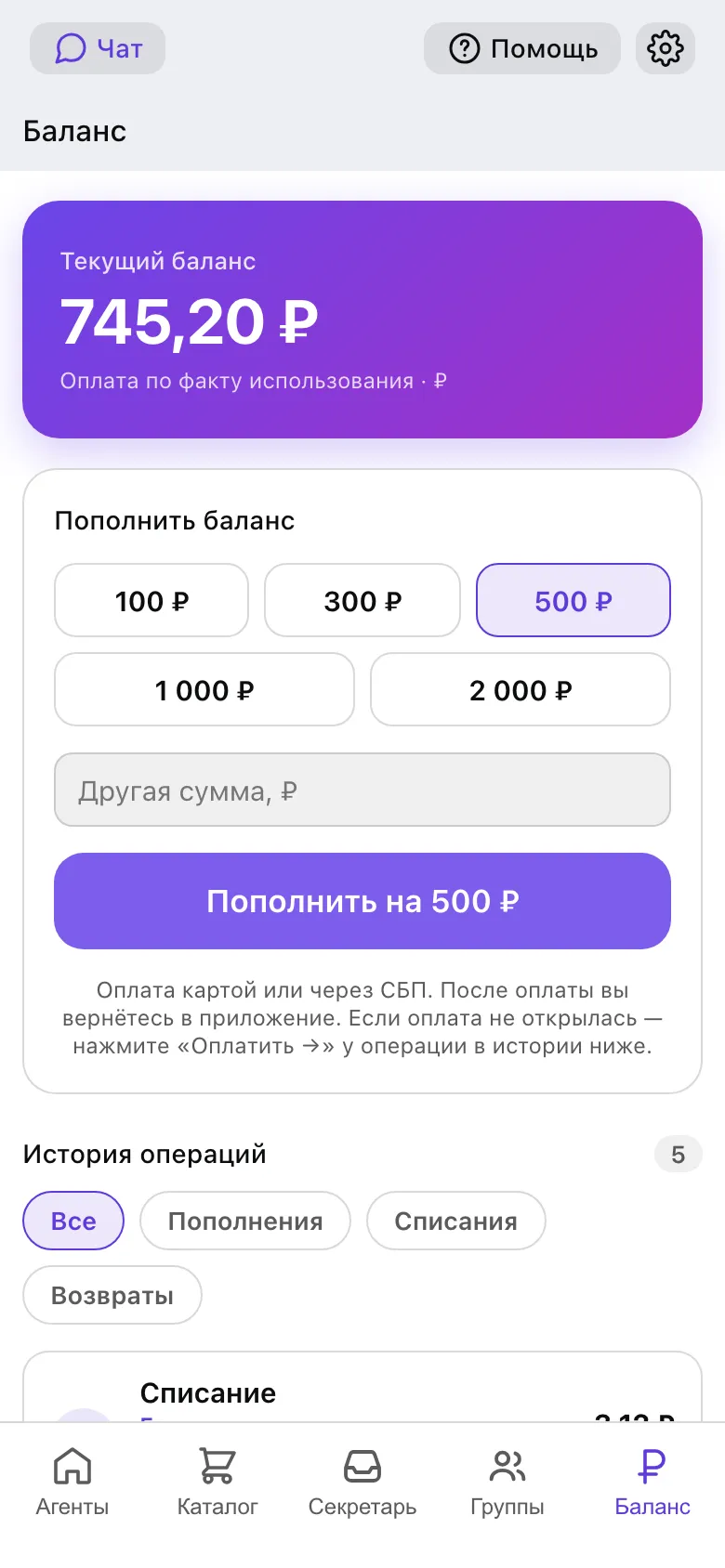
Оплата по факту использования: подписки нет, вы пополняете баланс в рублях, а деньги списываются за каждый ответ агента. Новому пользователю платформа начисляет 100 ₽ в подарок — пробовать можно, ничего не пополняя. В MAX бонус приходит сразу, в Telegram с небольшой задержкой.
Как пополнить
Вкладка Баланс в мини-приложении → сумма → оплата картой (VISA, MasterCard, МИР) или через СБП. Деньги зачисляются сразу после оплаты. Чтобы агент отвечал, на балансе должно быть не меньше 10 ₽.
За что списывается
- Текст — за токены запроса и ответа (токен ≈ 3–4 символа). Цена зависит от модели агента.
- Поиск в интернете — фиксированная сумма за каждый поиск, сверх токенов.
- Картинка, видео, озвучка, песня — за каждую генерацию. Деньги удерживаются заранее и возвращаются полностью, если генерация не удалась.
- Файлы базы знаний — разово, при загрузке (распознавание и индексация).
- Умный поиск по переписке — фоновая индексация новых сообщений, пока переключатель включён (в настройках секретаря или группы).
Цены
Чат-модели (текст)
- Claude Sonnet 5 (Anthropic) — Ввод 900 ₽ · Вывод 4 545 ₽ за 1M токенов
- Claude Haiku 4.5 (Anthropic) — Ввод 442 ₽ · Вывод 2 211 ₽ за 1M токенов
- Claude Opus 5.5 (Anthropic) — Ввод 1 260 ₽ · Вывод 6 300 ₽ за 1M токенов
- Claude Opus 5 (Anthropic) — Ввод 2 274 ₽ · Вывод 11 368 ₽ за 1M токенов
- Claude Fable 5.1 (Anthropic) — Ввод 2 370 ₽ · Вывод 11 850 ₽ за 1M токенов
- Claude Fable 5 (Anthropic) — Ввод 3 150 ₽ · Вывод 15 750 ₽ за 1M токенов
- Gemini 3.1 Pro Preview (Google) — Ввод 900 ₽ · Вывод 5 460 ₽ за 1M токенов
- Gemini 3.8 Flash (Google) — Ввод 682 ₽ · Вывод 3 412 ₽ за 1M токенов
- Gemini 3.7 Flash (Google) — Ввод 682 ₽ · Вывод 3 412 ₽ за 1M токенов
- Gemini 3.6 Flash (Google) — Ввод 682 ₽ · Вывод 3 412 ₽ за 1M токенов
- Gemini 3.5 Flash (Google) — Ввод 682 ₽ · Вывод 4 095 ₽ за 1M токенов
- Gemini 3.5 Flash Lite (Google) — Ввод 136 ₽ · Вывод 1 137 ₽ за 1M токенов
- Gemini 3.1 Flash Lite (Google) — Ввод 114 ₽ · Вывод 682 ₽ за 1M токенов
- Gemini 3 Flash Preview (Google) — Ввод 228 ₽ · Вывод 1 365 ₽ за 1M токенов
- Gemini 2.5 Pro (Google) — Ввод 484 ₽ · Вывод 3 866 ₽ за 1M токенов
- Gemini 2.5 Flash (Google) — Ввод 117 ₽ · Вывод 968 ₽ за 1M токенов
- Gemini 2.5 Flash Lite (Google) — Ввод 39 ₽ · Вывод 194 ₽ за 1M токенов
- Gemma 4 31B (Google) — Ввод 19 ₽ · Вывод 69 ₽ за 1M токенов
- Gemma 4 26B A4B (Google) — Ввод 14 ₽ · Вывод 69 ₽ за 1M токенов
- Gemma 3 27B (Google) — Ввод 17 ₽ · Вывод 92 ₽ за 1M токенов
- Gemma 3 12B (Google) — Ввод 10 ₽ · Вывод 32 ₽ за 1M токенов
- GPT-6 Astra (OpenAI) — Ввод 2 370 ₽ · Вывод 11 850 ₽ за 1M токенов
- GPT-6 Sol (OpenAI) — Ввод 630 ₽ · Вывод 3 150 ₽ за 1M токенов
- GPT-5.6 Terra (OpenAI) — Ввод 600 ₽ · Вывод 3 840 ₽ за 1M токенов
- GPT-6 Luna (OpenAI) — Ввод 45 ₽ · Вывод 225 ₽ за 1M токенов
- GPT-5.6 Luna (OpenAI) — Ввод 90 ₽ · Вывод 540 ₽ за 1M токенов
- Grok 4.7 (xAI) — Ввод 332 ₽ · Вывод 979 ₽ за 1M токенов
- Grok 4.6 (xAI) — Ввод 450 ₽ · Вывод 1 350 ₽ за 1M токенов
- Grok 4.20 (xAI) — Ввод 281 ₽ · Вывод 562 ₽ за 1M токенов
- Kimi K3 (Moonshot AI) — Ввод 825 ₽ · Вывод 4 050 ₽ за 1M токенов
- Qwen3.8 Max (Qwen) — Ввод 435 ₽ · Вывод 1 275 ₽ за 1M токенов
- MiniMax M3 (MiniMax) — Ввод 62 ₽ · Вывод 253 ₽ за 1M токенов
Генерация изображений
- Gemini 3.1 Flash Image (nano-banana 2) (Google) — Примерно 42 ₽ за изображение
- Gemini 3.1 Flash Lite Image (nano-banana 2 lite) (Google) — Примерно 22 ₽ за изображение
- Gemini 3 Pro Image (nano-banana pro) (Google) — Примерно 68 ₽ за изображение
- Gemini 2.5 Flash Image (Google) — Примерно 15 ₽ за изображение
- GPT Image 1 mini (OpenAI) — Примерно 3,85 ₽ за изображение
- GPT Image 1 (OpenAI) — Примерно 19 ₽ за изображение
- GPT Image 1.5 (OpenAI) — Примерно 24 ₽ за изображение
- GPT Image 2 (OpenAI) — Примерно 10 ₽ за изображение
- Krea 2 Large (Krea) — Примерно 13 ₽ за изображение
- Krea 2 Medium (Krea) — Примерно 6,06 ₽ за изображение
- Krea 2 Medium Turbo (Krea) — Примерно 3,03 ₽ за изображение
- Riverflow V2 Fast (Sourceful) — Примерно 4,09 ₽ за изображение
- Riverflow V2 Pro (Sourceful) — Примерно 30 ₽ за изображение
- Riverflow V2.5 Fast (Sourceful) — Примерно 3,89 ₽ за изображение
- Riverflow V2.5 Pro (Sourceful) — Примерно 26 ₽ за изображение
- FLUX.2 Flex (Black Forest Labs) — Примерно 12 ₽ за изображение
- FLUX.2 Klein 4B (Black Forest Labs) — Примерно 2,85 ₽ за изображение
- FLUX.2 Max (Black Forest Labs) — Примерно 14 ₽ за изображение
- FLUX.2 Pro (Black Forest Labs) — Примерно 6,08 ₽ за изображение
- Recraft V3 (Recraft) — Примерно 8,57 ₽ за изображение
- Recraft V4 (Recraft) — Примерно 8,57 ₽ за изображение
- Recraft V4 Pro (Recraft) — Примерно 51 ₽ за изображение
- Recraft V4.1 (Recraft) — Примерно 7,25 ₽ за изображение
- Recraft V4.1 Pro (Recraft) — Примерно 43 ₽ за изображение
- Recraft V4.1 Utility (Recraft) — Примерно 7,25 ₽ за изображение
- Recraft V4.1 Utility Pro (Recraft) — Примерно 43 ₽ за изображение
- Recraft V4 Vector (SVG) (Recraft) — Примерно 16 ₽ за изображение
- Recraft V4 Pro Vector (SVG) (Recraft) — Примерно 61 ₽ за изображение
- Recraft V4.1 Vector (SVG) (Recraft) — Примерно 16 ₽ за изображение
- Recraft V4.1 Pro Vector (SVG) (Recraft) — Примерно 61 ₽ за изображение
- Recraft V4 Styles (Recraft) — Примерно 7,25 ₽ за изображение
- Recraft V4 Styles Pro (Recraft) — Примерно 20 ₽ за изображение
- Recraft V4 Styles Vector (SVG) (Recraft) — Примерно 11 ₽ за изображение
- Recraft V4 Styles Pro Vector (SVG) (Recraft) — Примерно 24 ₽ за изображение
- MAI Image 2.5 (Microsoft) — Примерно 9,70 ₽ за изображение
- MAI Image 2.5 Pro (Microsoft) — Примерно 23 ₽ за изображение
- MAI Image 2.6 (Microsoft) — Примерно 7,92 ₽ за изображение
- MAI Image 2.6 Flash (Microsoft) — Примерно 4,04 ₽ за изображение
- Muse Image (Meta) — Примерно 0,38 ₽ за изображение
- Seedream 4.5 (ByteDance) — Примерно 34 ₽ за изображение
- Seedream 5.0 Lite (ByteDance) — Примерно 28 ₽ за изображение
- Seedream 5.0 Pro (ByteDance) — Примерно 36 ₽ за изображение
- Qwen Image 3 (Qwen) — Примерно 6,06 ₽ за изображение
- Qwen Image 3 Pro (Qwen) — Примерно 8,57 ₽ за изображение
- Grok Imagine 2.0 (xAI) — Примерно 8,57 ₽ за изображение
- Grok Imagine (xAI) — Примерно 11 ₽ за изображение
Генерация видео
- Veo 3.1 Lite (Google) — От 40 ₽ за самый короткий ролик
- Veo 3.1 Fast (Google) — От 82 ₽ за самый короткий ролик
- Veo 3.1 (Google) — От 322 ₽ за самый короткий ролик
- Grok Imagine Video (xAI) — От 51 ₽ за самый короткий ролик
- Grok Imagine Video 1.5 (xAI) — От 87 ₽ за самый короткий ролик
- Kling v3.0 Std (Kling) — От 134 ₽ за самый короткий ролик
- Kling v3.0 Pro (Kling) — От 174 ₽ за самый короткий ролик
- Kling Video O1 (Kling) — От 118 ₽ за самый короткий ролик
- HappyHorse 1.1 (Alibaba) — От 103 ₽ за самый короткий ролик
- Wan 2.6 (Alibaba) — От 87 ₽ за самый короткий ролик
- Wan 3.0 (Alibaba) — От 51 ₽ за самый короткий ролик
- Wan 3.0 Prime (Alibaba) — От 69 ₽ за самый короткий ролик
- Hailuo 2.3 (MiniMax) — От 104 ₽ за самый короткий ролик
- Seedance 1.5 Pro (ByteDance) — От 19 ₽ за самый короткий ролик
- Seedance 2.0 Mini (ByteDance) — От 27 ₽ за самый короткий ролик
- Seedance 2.0 Fast (ByteDance) — От 33 ₽ за самый короткий ролик
- Seedance 2.0 (ByteDance) — От 55 ₽ за самый короткий ролик
- Seedance 2.5 (ByteDance) — От 85 ₽ за самый короткий ролик
Синтез речи
- GPT-4o mini TTS (OpenAI) — 4,64 ₽ за 1000 символов
- TTS-1 (OpenAI) — 5,80 ₽ за 1000 символов
- TTS-1 HD (OpenAI) — 11,60 ₽ за 1000 символов
Генерация музыки
- Suno v5 (Suno) — 14 ₽ за генерацию (2 трека)
- Suno v4.5 (Suno) — 14 ₽ за генерацию (2 трека)
- Suno v4 (Suno) — 14 ₽ за генерацию (2 трека)
- Текст песни (Suno) — 0,45 ₽ за генерацию
Поиск в интернете
- Anthropic — 1,50 ₽ за поиск
- OpenAI — 1,50 ₽ за поиск
- Google — 2,25 ₽ за поиск
- OpenRouter — бесплатно
Обработка файлов базы знаний
- Эмбеддинги текста (text-embedding-3-small) — 7,74 ₽ за 1M токенов
- Распознавание картинок (gpt-4o-mini) — ввод 58 ₽ · вывод 232 ₽ за 1M токенов
- Расшифровка аудио и видео (whisper-1) — 2,32 ₽ за минуту
Умный поиск по переписке
- Разметка фрагментов (gemini-3.1-flash-lite) — ввод 114 ₽ · вывод 682 ₽ за 1M токенов
- Эмбеддинги фрагментов (text-embedding-3-small) — 7,74 ₽ за 1M токенов
- На практике — около 12 ₽ за тысячу сообщений
Полный прайс — на странице Услуги и стоимость. Историю списаний видно на вкладке «Баланс».
Лимиты
сколько можно агентов, файлов, задач; размеры файлов
Агенты
- Своих (созданных вами) агентов — до 15.
- Всего в списке (свои + добавленные из витрины и по ссылке) — до 50.
- Название — до 50 символов, системный промпт — до 2000, описание — до 1000.
База знаний
- До 30 файлов на одного агента (у каждого пользователя своя база).
- Картинка — до 20 МБ, аудио — до 25 МБ, документ — до 25 МБ.
Задачи по расписанию
- До 10 активных задач на пользователя (сумма по всем агентам). Задачу на паузе лимит не занимает.
За один ответ
- Поиск в интернете — до 3 раз. У Grok и MiniMax больше: они успевают сделать пачку поисков за один заход, зато сам поиск у них бесплатный.
- Картинки — до 2, видео — 1, озвучка — до 2, песня — 1, тексты песен — до 2.
- Озвучка — до 4000 символов текста за раз.